blog2026. 06. 20.
유튜브 프리미엄 무료 대체? Brave 브라우저 광고 차단 및 백그라운드 재생 사용법 총정리
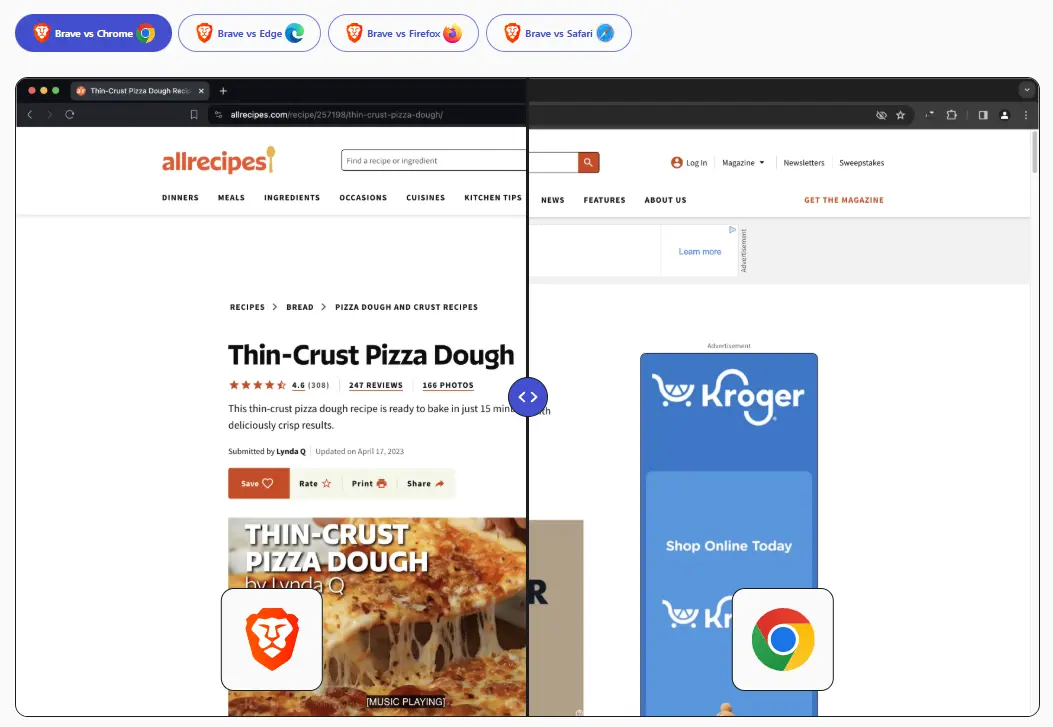
안녕하세요! 요즘 유튜브 시청할 때 시도 때도 없이 나오는 광고 때문에 스트레스 받으시는 분들 많으시죠? 유튜브 프리미엄을 구독하자니 매달 나가는 고정 지출이 부담스러우셨을 텐데요.
오늘은 별도의 결제 없이도 유튜브 광고를 완벽히 차단하고, 프리미엄의 핵심 기능인 '백그라운드 재생'까지 무료로 이용할 수 있는 역대급 필수 앱, Brave(브레이브) 브라우저를 소개해 드립니다.
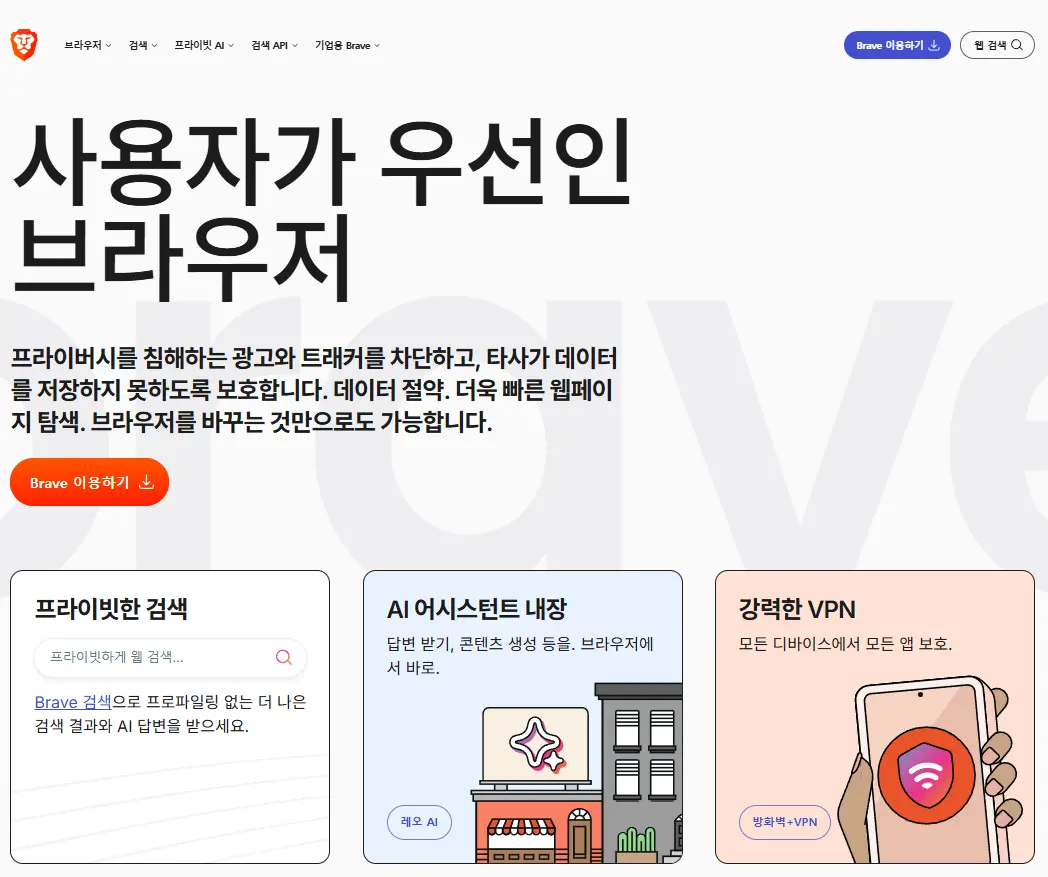
Brave 브라우저의 핵심 특징 3가지
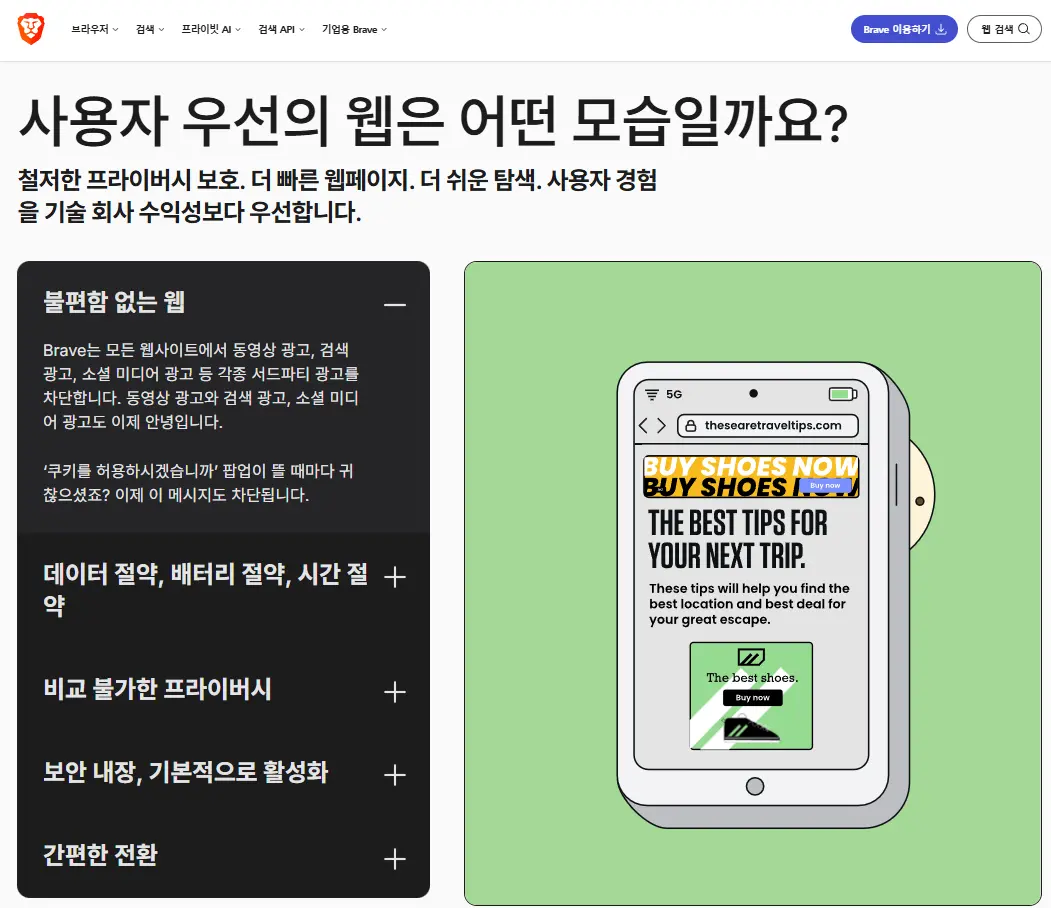
- 강력한 자체 광고 차단 (Brave Shields): 유튜브 영상 시작 전, 중간 광고는 물론 일반 웹사이트의 지저분한 배너 광고와 팝업창을 기본으로 완벽하게 차단해 줍니다. 별도의 확장 프로그램을 설치할 필요가 없습니다.
- 유튜브 프리미엄급 기능 제공 (백그라운드 재생): 모바일(아이폰/안드로이드)에서 Brave 브라우저로 유튜브를 틀면, 화면을 끄거나 다른 앱을 실행해도 소리가 끊이지 않고 계속 나오는 백그라운드 오디오 재생 기능을 무료로 쓸 수 있습니다.
- 강화된 개인정보 보호 및 속도 향상: 광고와 추적 스크립트를 원천 차단하기 때문에 페이지 로딩 속도가 일반 브라우저보다 훨씬 빠르고 데이터도 절약됩니다.
유튜브 프리미엄처럼 쓰는 Brave 브라우저 이용 방법
PC와 모바일 모두 지원하지만, 프리미엄 기능을 제대로 체감할 수 있는 모바일(스마트폰) 설정 방법을 알려드립니다.
- 앱 다운로드 및 설치: 구글 플레이스토어나 애플 앱스토어에서 'Brave'를 검색해 사자 모양 로고의 브라우저 앱을 다운로드합니다.
- 유튜브 접속 후 시청: 앱을 켜고 주소창에 youtube.com을 입력해 접속합니다. 이 상태로 영상을 재생하면 광고 없이 쾌적하게 시청이 가능합니다.
- 백그라운드 재생 활성화 (필수 설정!):
· 안드로이드: 우측 하단 점 3개(메뉴) → [설정] → [미디어] → [백그라운드 비디오 재생]을 활성화합니다.
· 아이폰(iOS): 우측 하단 점 3개(메뉴) → [설정] → [백그라운드 오디오 재생 활성화]를 켜줍니다. - 테스트하기: 설정을 마친 후 유튜브 영상을 재생한 상태에서 스마트폰 화면을 끄거나 홈 화면으로 나가보세요. 라디오나 음악처럼 소리가 그대로 나오는 것을 확인할 수 있습니다!
매달 지출되는 구독료가 아까우셨거나 침대에 누워 유튜브로 음악, 시사, ASMR 콘텐츠를 화면 끄고 듣고 싶으셨던 분들에게 강력히 추천합니다. 지금 바로 Brave 브라우저를 다운로드해서 신세계를 경험해 보세요!
관련 링크 & 추천 콘텐츠
KKLABS 인기 가이드와 최신 아티클 모음
🔥
HOT인기글 TOP 5
✨
RECENT최신 포스팅 TOP 5
1
[유튜브로 보는 세상] 여수 여행 가서 이건 꼭 먹어야죠! 현지인 강추 복춘식당 아귀탕 & 서대회무침 탐방
youtube2026. 08. 15.
2
성시경 먹을텐데 극찬! 여수 나진국밥 갓수육 맛과 오후 1시 마감 꿀팁 정리
youtube2026. 08. 10.
3
여수 여행 필수 코스! 현지에서만 맛보는 100년 전통 낭도 젖샘막걸리 탐방
youtube2026. 08. 08.
4
[2026 유럽 기차 여행] 유레일패스 모바일 패스 할인 프로모션 혜택 및 예약 사용법 가이드
traveling_gourmet2026. 08. 08.
5
[2026 칭다오 맥주 축제] 트립닷컴 단독 호텔·항공 특가 할인 혜택 및 자유여행 완벽 가이드
traveling_gourmet2026. 08. 08.